Desbloqueio estendido (Smart Lock) no Android: manter o celular desbloqueado com segurança
Configure o Desbloqueio estendido (Smart Lock) no Android 15 e 16: dispositivos e lugares confiáveis, detecção no bolso, riscos e proteção contra roubo.

Publicidade
Digitar o PIN dezenas de vezes por dia em casa cansa. Para isso o Android tem o Desbloqueio estendido, recurso que durante anos se chamou Smart Lock e que hoje aparece nas Configurações como Extend Unlock ou, na tradução do Google em português, Desbloqueio extra. Ele mantém o celular desbloqueado em situações que você considera seguras: perto de um relógio ou do som do carro, num lugar de confiança ou enquanto o aparelho está com você.
O recurso é prático, mas tem riscos reais, principalmente para quem anda com o celular na rua em cidades grandes. Neste guia você vai ver onde fica a opção no Android 15 e 16, como configurar cada modo, o que mudou em alguns Samsung e como ele convive com a proteção contra roubo do Android.
Como funciona o Desbloqueio estendido
A lógica é simples: você desbloqueia o aparelho uma vez com PIN, padrão, senha ou biometria e, se uma das condições de confiança estiver ativa, o celular continua desbloqueado depois que a tela apaga. Quando o recurso está mantendo o aparelho aberto, aparece um ícone de cadeado aberto na tela de bloqueio.
Segundo a ajuda oficial do Android, o Desbloqueio estendido mantém o aparelho desbloqueado por até 4 horas seguidas. Depois disso, você precisa desbloquear de novo do jeito normal.
São três modos principais:
- Detecção no bolso (on-body detection): o celular fica aberto enquanto percebe que está sendo carregado por você.
- Lugares de confiança: o aparelho fica desbloqueado perto de endereços que você escolhe, como sua casa.
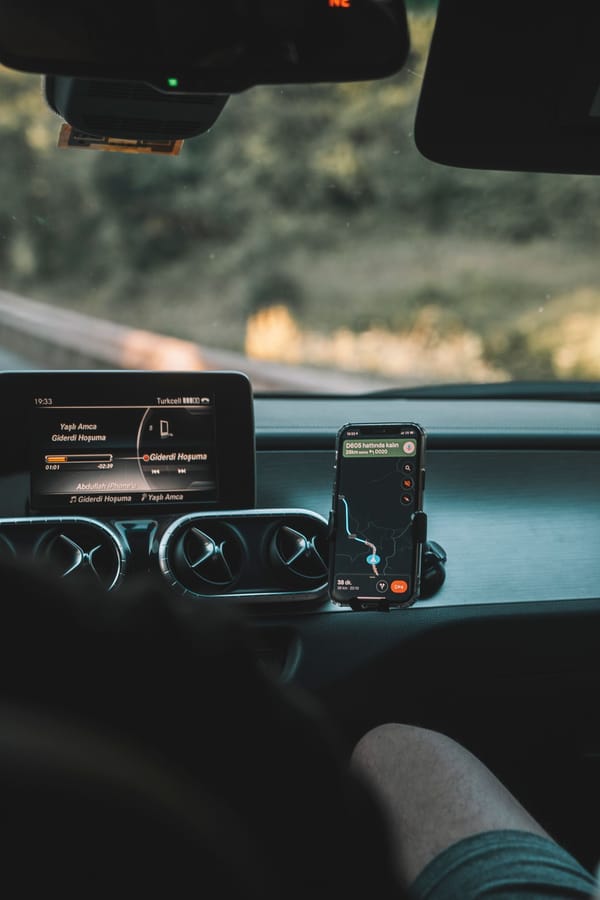
- Dispositivos confiáveis: o celular fica aberto enquanto está conectado por Bluetooth a um aparelho seu, como um smartwatch ou o sistema de som do carro.
Em versões antigas (Android 9 ou anterior) existiam também "rosto confiável" e "voz confiável", que foram substituídos pelo desbloqueio facial e pela biometria modernos.
Onde fica a opção no Android 15 e 16
Antes de tudo, o celular precisa ter um bloqueio de tela (PIN, padrão ou senha). Sem isso, a opção nem aparece.
Pixel e Android "puro" (Android 15 e 16)
- Abra Configurações.
- Toque em Segurança e privacidade > Mais segurança e privacidade.
- Toque em Extend Unlock (Desbloqueio extra/estendido).
- Digite seu PIN, padrão ou senha.
- Escolha o modo que deseja e siga as instruções da tela.
Se o seu aparelho não tiver "Segurança e privacidade", procure em Segurança e local. Em qualquer marca, o caminho mais rápido é a busca das Configurações: digite Smart Lock, Extend Unlock ou desbloqueio.
Samsung Galaxy (One UI)
Nos Galaxy, a opção costuma ficar no menu de Tela de bloqueio (em versões recentes, "Tela de bloqueio e AOD"). Há um detalhe importante: em 2025, usuários do beta da One UI 8 (Android 16) relataram no fórum oficial da Samsung que as opções de Lugares de confiança e Detecção no bolso desapareceram do Desbloqueio estendido. Por isso, se no seu Galaxy só aparecer a opção de dispositivos confiáveis, isso pode ser comportamento da versão do sistema, não defeito do aparelho.
Como configurar cada modo
Dispositivos confiáveis (Bluetooth)
- Ligue o Bluetooth e pareie o dispositivo antes (relógio, fone, carro).
- Em Extend Unlock, toque em Dispositivos confiáveis > Adicionar dispositivo confiável.
- Escolha o aparelho na lista.
- Desbloqueie o celular uma vez: enquanto estiver conectado ao dispositivo confiável, ele continua aberto.
O próprio Google recomenda evitar dispositivos que estão sempre junto do celular, como capas ou teclados Bluetooth. Se o ladrão leva o celular e o "dispositivo confiável" junto, o recurso perde o sentido.
Lugares de confiança
- Em Extend Unlock, toque em Lugares de confiança.
- Ative Usar lugares de confiança e adicione o endereço (casa, por exemplo).
- Deixe a Localização ligada e a Precisão de local ativada.
O Google avisa que o local confiável é uma estimativa: ele pode manter o aparelho desbloqueado num raio de até cerca de 100 metros, ou seja, além das paredes da sua casa. O recurso funciona melhor com Wi‑Fi ligado.
Detecção no bolso
- Em Extend Unlock, toque em Detecção no bolso.
- Ative Usar Detecção no bolso.
Depois que você coloca o aparelho em uma mesa, ele pode levar até 1 minuto para bloquear. Dentro de carro, ônibus ou trem, de 5 a 10 minutos. Em avião ou barco, o bloqueio automático pode nem acontecer. Para identificar se o celular está com você, o aparelho guarda dados do acelerômetro sobre o seu padrão de caminhada; esses dados são apagados quando você desativa a função.
Os riscos que pouca gente considera
O Desbloqueio estendido troca segurança por conveniência. Antes de ativar, pense nestes cenários, todos descritos na documentação do próprio Google:
- Detecção no bolso não sabe quem está segurando. Se alguém pegar o celular já desbloqueado da sua mão e sair andando, o aparelho pode continuar aberto, porque continua "em movimento junto a um corpo".
- Bluetooth pode ser imitado. O Google alerta que é possível manter o aparelho desbloqueado imitando a conexão Bluetooth de um dispositivo confiável. O alcance pode chegar a 100 metros.
- Localização pode ser manipulada. Sinais de localização podem ser copiados ou falsificados com equipamento especializado.
- Raio grande. Um "lugar confiável" pode cobrir a rua, a portaria do prédio ou o café da esquina.
Para a maioria das pessoas, a combinação mais equilibrada é: apenas dispositivos confiáveis que você usa no corpo ou fixos (relógio, carro) e, se quiser, lugar confiável só para casa. A Detecção no bolso é a mais arriscada para quem usa o celular na rua, no transporte ou em lugares movimentados.
Desbloqueio estendido e Proteção contra roubo
A partir do Android 10 (com mais funções no Android 15 e 16), o Google oferece a Proteção contra roubo, em Configurações > Google > Todos os serviços > Proteção contra roubo. Vale entender como ela conversa com o Desbloqueio estendido:
- Bloqueio por Detecção de Roubo: usa IA e sensores para trancar a tela se alguém arrancar o celular da sua mão e fugir. O Google informa que ele pode não ser acionado quando o aparelho tem conexão Wi‑Fi ou Bluetooth estável. Ou seja, justamente perto de "dispositivos confiáveis" a proteção pode ser menos sensível.
- Bloqueio de Dispositivo Off-line: tranca a tela se o celular ficar sem internet pouco depois de ser roubado.
- Verificação de identidade (Identity Check): em aparelhos compatíveis, fora dos seus lugares de confiança o sistema exige biometria (e não aceita só o PIN) para ações sensíveis, como ver senhas salvas, mudar o bloqueio de tela, desativar o Localizador ou fazer redefinição de fábrica. Para isso, você cadastra lugares de confiança, como casa e trabalho.
Mesmo com o Desbloqueio estendido ligado, mantenha essas proteções ativas. Explicamos o passo a passo completo, incluindo apps de banco e Pix, no guia de proteção contra roubo no Android. Quem tem Android 16 ou superior pode ir além com o modo descrito em Proteção Avançada do Android.
Como trancar o celular na hora (Bloqueio total)
Se você está com o Desbloqueio estendido ativo e precisa garantir que o celular fique trancado, use o Bloqueio total (Lockdown):
- Pressione ao mesmo tempo os botões liga/desliga e aumentar volume.
- Toque em Bloqueio total.
Isso desliga as notificações na tela de bloqueio, o desbloqueio por digital ou rosto e o Desbloqueio estendido até você desbloquear de novo com PIN, padrão ou senha. Se a opção não aparecer, ative Mostrar opção de bloqueio total nas configurações de tela de bloqueio. O combo de botões pode variar conforme o fabricante.
Como desativar o Desbloqueio estendido
- Abra Configurações > Segurança e privacidade > Mais segurança e privacidade > Extend Unlock e confirme o PIN.
- Desative Detecção no bolso.
- Desative Lugares de confiança.
- Remova todos os dispositivos confiáveis.
Se você guarda apps sensíveis no celular, combine isso com o Espaço privado do Android, que exige um bloqueio separado mesmo quando o aparelho está aberto.
Perguntas frequentes
Smart Lock e Desbloqueio estendido são a mesma coisa?
Sim. O Google renomeou o Smart Lock para Extend Unlock. Em português, o nome pode aparecer como Desbloqueio extra ou Desbloqueio estendido, conforme o aparelho.
O celular fica desbloqueado para sempre?
Não. Segundo o Google, o recurso mantém o aparelho aberto por até 4 horas por vez. Depois disso, é preciso desbloquear normalmente.
Por que a opção "Detecção no bolso" sumiu do meu Galaxy?
Usuários do beta da One UI 8 relataram a remoção de Detecção no bolso e Lugares de confiança. Atualize o sistema e confira o menu; se continuar ausente, provavelmente é uma mudança da versão.
Vale a pena usar o Desbloqueio estendido?
Em casa e com um relógio confiável, pode valer pela comodidade. Na rua, a Detecção no bolso aumenta o risco em caso de roubo do celular desbloqueado.
Os apps de banco ficam liberados também?
Não necessariamente. Apps de banco e carteiras costumam pedir a própria senha ou biometria. Ainda assim, um celular aberto expõe e-mail e SMS, que podem ser usados para recuperar contas.
Resumo
O Desbloqueio estendido é útil quando bem configurado: use dispositivos confiáveis que você realmente controla, limite os lugares de confiança à sua casa e evite a Detecção no bolso se você circula muito em locais movimentados. Mantenha sempre a Proteção contra roubo ativa e lembre-se do atalho de Bloqueio total quando precisar trancar o aparelho na hora.
Publicidade