Modo visitante e vários usuários no Android: como criar perfis separados no mesmo celular
Crie perfis separados no mesmo Android com o modo visitante e vários usuários, e veja alternativas para celulares Samsung.


Publicidade
Celular ou tablet dividido com o filho, com o parceiro ou com um parente que vai passar uns dias na sua casa? Em vez de entregar o aparelho com todas as suas contas abertas, o Android permite criar perfis separados no mesmo dispositivo: o modo visitante (temporário) e os vários usuários (permanentes). Cada perfil tem a própria tela inicial, apps, contas Google, fotos e configurações, como se fosse outro celular.
Neste guia você vai aprender a ativar o recurso, criar e alternar perfis, decidir entre visitante e usuário fixo e conhecer as alternativas para aparelhos que não têm a função, como os celulares Samsung Galaxy.
Modo visitante x usuário: qual a diferença
| Visitante | Usuário adicional | |
|---|---|---|
| Duração | Temporário: os dados podem ser apagados ao sair | Permanente, até você excluir |
| Conta Google | Opcional | Pode ter a própria conta |
| Apps | Começa com os apps básicos do sistema | Instala o que quiser na Play Store |
| Ideal para | Emprestar por algumas horas | Família que divide o aparelho todo dia |
O dono do aparelho é o administrador: ele cria e exclui perfis, decide se outros usuários podem fazer ligações e enviar SMS e controla as atualizações do sistema. Os outros perfis não veem suas fotos, mensagens, contas ou notificações.
Quais celulares têm o recurso
- Google Pixel: suporte completo a vários usuários e visitante.
- Motorola, Nokia e outros com Android próximo do puro: geralmente sim, em Configurações > Sistema.
- Tablets Android (incluindo Samsung Galaxy Tab): sim, é onde o recurso é mais usado.
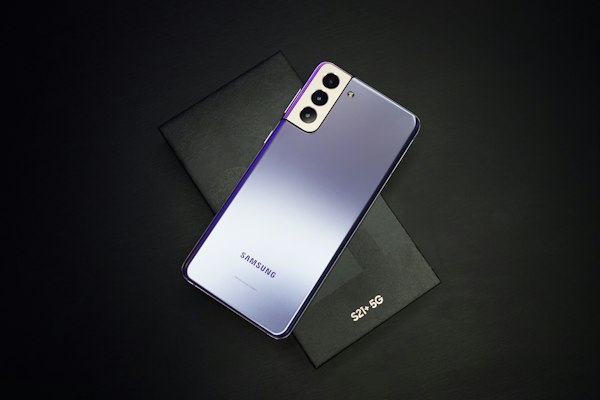
- Celulares Samsung Galaxy: a Samsung não oferece vários usuários nos smartphones. As alternativas são a Pasta Segura, o Samsung Kids e o Espaço privado (veja mais abaixo).
- Xiaomi, Redmi e POCO: alguns modelos têm o "Segundo espaço", uma função própria parecida. A disponibilidade varia conforme a versão do HyperOS — procure por "segundo espaço" na busca das Configurações.
Se a busca por "usuários" ou "visitante" nas Configurações não encontrar nada, o seu modelo provavelmente não tem a função.
Como ativar vários usuários
- Abra Configurações > Sistema.
- Toque em Vários usuários (em algumas versões, "Usuários").
- Ative a chave Usar vários usuários (ou "Permitir vários usuários").
A partir daí aparecem as opções Adicionar usuário e Adicionar visitante, e um ícone de perfil passa a ser exibido nas Configurações rápidas (a área que aparece ao deslizar duas vezes a partir do topo da tela).
Como usar o modo visitante
- Deslize duas vezes de cima para baixo para abrir as Configurações rápidas.
- Toque no ícone de usuário (normalmente no canto inferior).
- Escolha Adicionar visitante ou Visitante.
- O aparelho troca de perfil em alguns segundos e mostra uma tela inicial limpa.
Ao terminar, abra de novo as Configurações rápidas, toque no ícone de usuário e escolha Sair do modo visitante ou Remover visitante. Nas versões recentes do Android, há uma opção para excluir automaticamente a atividade do visitante ao sair, o que garante que nada fique salvo para o próximo uso. Se essa opção estiver desligada, o Android pergunta na volta se o visitante quer continuar a sessão anterior ou começar do zero.
Você também decide se o visitante pode usar o telefone: em Configurações > Sistema > Vários usuários > Visitante, ative ou desative a opção de fazer chamadas telefônicas. Para emprestar o aparelho a alguém que precisa ligar, deixe ativada.
Como criar um usuário permanente
- Vá em Configurações > Sistema > Vários usuários.
- Toque em Adicionar usuário e confirme.
- Dê um nome ao perfil (por exemplo, "Lucas") e escolha uma foto.
- Toque em Alternar para o novo usuário. Ele passa pela configuração inicial: conta Google, bloqueio de tela próprio e escolha de apps.
- De volta ao seu perfil, toque no nome do novo usuário e decida se ele pode fazer chamadas e enviar SMS. Atenção: se permitir, ele terá acesso ao histórico de chamadas e mensagens do chip.
Dica importante: peça para cada pessoa criar um PIN próprio. Assim, mesmo alternando de perfil pelo menu, ninguém entra no perfil do outro.
Como alternar e excluir perfis
Para trocar de perfil, use o ícone de usuário nas Configurações rápidas ou na tela de bloqueio (em tablets). Para excluir, entre em Configurações > Sistema > Vários usuários, toque no perfil e escolha Excluir usuário. Todos os dados daquele perfil — apps, fotos locais e contas — são apagados do aparelho, mas o que estiver sincronizado com a conta Google dele continua na nuvem.
O que é compartilhado entre os perfis
- Wi-Fi e Bluetooth: as redes salvas e dispositivos pareados podem ser compartilhados ou exigir nova conexão, dependendo do fabricante.
- Atualizações de apps: quando um usuário atualiza um app, ele é atualizado para todos os perfis que o têm instalado.
- Armazenamento: o espaço interno é o mesmo para todos. Muitos perfis com muitos apps podem deixar o aparelho sem espaço.
- Bateria e desempenho: perfis que ficam ativos em segundo plano consomem memória. Saia dos perfis que não estão em uso.
- Atualização do sistema: só o administrador instala atualizações do Android.
Alternativas quando seu celular não tem vários usuários
Espaço privado (Android 15 ou mais recente)
Cria uma área separada, protegida por senha, para apps sensíveis como bancos e redes sociais. Não é um novo usuário, mas resolve o problema de "esconder" apps de quem pega o celular. Veja o passo a passo em Espaço privado no Android: como ocultar apps.
Pasta Segura (Samsung)
É a resposta da Samsung para quem quer separar dados: apps, fotos e arquivos em um cofre criptografado, com senha ou biometria própria. Fica em Configurações > Segurança e privacidade > Mais configurações de segurança > Pasta Segura.
Fixação de app
Para empréstimos rápidos, a forma mais simples é travar o celular num único app. Veja como fixar um app na tela do Android.
Family Link e Samsung Kids
Se o perfil é para uma criança, considere dar a ela uma conta supervisionada. Com o Family Link você define limite de tempo de tela, aprova apps e filtra conteúdo. Nos Galaxy, o Samsung Kids cria um ambiente infantil com apps aprovados pelos pais.
Casos de uso que funcionam bem
- Tablet da família: um perfil para cada pessoa, com YouTube, Netflix e Google contas separadas, sem misturar recomendações nem histórico.
- Celular antigo para o filho: um usuário com conta supervisionada do Family Link.
- Celular de trabalho e pessoal no mesmo aparelho: aqui o melhor é o perfil de trabalho do Android, criado pela empresa via Android Enterprise, que separa apps corporativos com um ícone de maleta.
- Visita de parentes: modo visitante com chamadas liberadas, e ao final tudo apagado.
Problemas comuns
Não aparece "Vários usuários" nas Configurações
O fabricante desativou a função no seu modelo (caso de quase todos os celulares Samsung) ou a operadora usa uma versão personalizada do sistema. Use as alternativas acima.
O novo usuário não recebe notificações do WhatsApp
Perfis que não estão ativos não recebem todas as notificações em tempo real. Além disso, o WhatsApp só funciona com um número por aparelho principal; para outro perfil, use o recurso de aparelho conectado do próprio WhatsApp.
O celular ficou lento
Remova perfis sem uso, peça para cada usuário sair (e não apenas trocar) ao terminar e confira o armazenamento livre em Configurações > Armazenamento.
Resumo
O modo visitante é a forma mais segura de emprestar o Android por horas, e os vários usuários transformam um único tablet ou celular em vários aparelhos independentes. Ative em Configurações > Sistema > Vários usuários, crie PIN próprio para cada perfil e, se o seu modelo não tiver o recurso, recorra ao Espaço privado, à Pasta Segura ou à fixação de app.
Publicidade