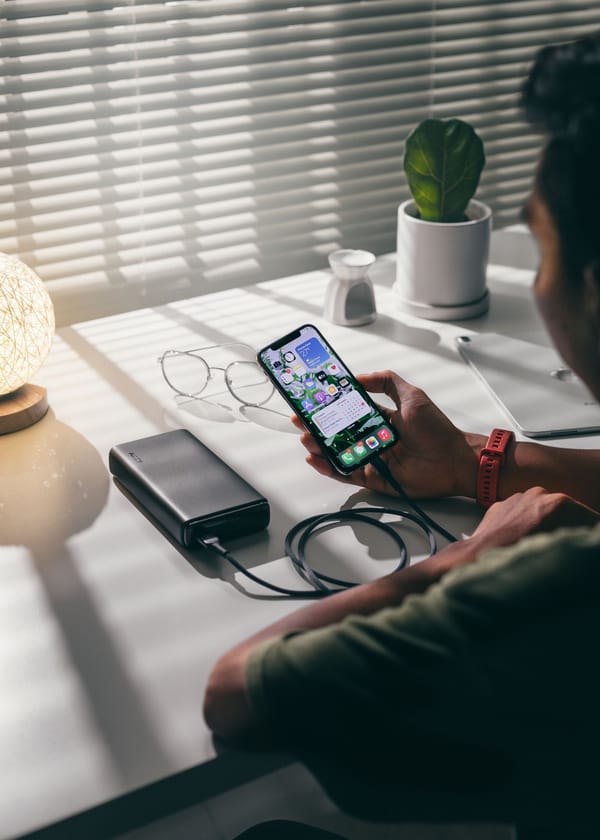
Como remover apps pré-instalados (bloatware) do Android sem root
Desinstalar, desativar ou remover via ADB: veja o que é seguro tirar do celular, o que nunca apagar e como desfazer cada método.


Publicidade
Todo celular Android sai da caixa com apps que você não pediu: serviços duplicados do fabricante, apps da operadora, jogos de demonstração, lojas alternativas e "parceiros" que ficam enviando notificações. Esses apps pré-instalados, chamados de bloatware, ocupam espaço, consomem dados em segundo plano e, em alguns casos, exibem propaganda. A boa notícia é que dá para se livrar da maior parte deles sem root e sem anular a garantia.
Neste guia você vai ver os três níveis de remoção (desinstalar, desativar e remover via ADB), o que é seguro mexer, o que nunca deve ser removido e como voltar atrás se algo der errado.
Desinstalar, desativar ou remover: qual a diferença?
- Desinstalar: possível em apps "pré-carregados" que o fabricante colocou como apps comuns (muitos jogos e apps de parceiros). Remove o app e os dados por completo. Se quiser de volta, é só baixar na Play Store.
- Desativar: disponível para apps de sistema que não podem ser desinstalados. O app some da gaveta, para de rodar, de atualizar e de enviar notificações. O arquivo original continua na partição do sistema, então o espaço ocupado pela instalação de fábrica não é liberado, mas atualizações e dados acumulados são apagados.
- Remover para o usuário via ADB: um comando feito pelo computador que remove o app da sua conta de usuário. Também é reversível e não exige root, mas pede mais cuidado.
Para a maioria das pessoas, desinstalar o que dá e desativar o resto já resolve 90% do incômodo.
Antes de começar: o que nunca remover
Mexer no app errado pode travar a tela inicial, quebrar notificações ou impedir que o celular atualize. Fique longe de:
- Google Play Services e Google Play Store: sem eles, apps de banco, mapas, notificações e backups deixam de funcionar.
- Android System WebView: usado por muitos apps para exibir páginas internas.
- Interface do sistema (System UI), Configurações, o launcher (tela inicial) e o teclado que você usa.
- Apps de Telefone, Mensagens e serviços da operadora ligados a chamadas e SMS (como "Serviços da operadora" do Google e configuração de VoLTE).
- Qualquer app com nome técnico que você não reconhece, como "com.android.providers..." ou "Device Health Services". Na dúvida, pesquise o nome do pacote antes.
Método 1: desinstalar pelas Configurações
- Abra Configurações > Apps (na Samsung, "Aplicativos").
- Toque em Ver todos os apps.
- Escolha o app e veja se aparece o botão Desinstalar.
- Se aparecer, toque e confirme.
Um atalho: pressione e segure o ícone do app na gaveta e arraste até "Desinstalar". Se a opção não aparecer, passe para o método 2.
Método 2: desativar apps de sistema
- Em Configurações > Apps > Ver todos os apps, abra o app indesejado.
- Toque em Desativar e confirme o aviso.
- Se o app tiver recebido atualizações, o Android pode perguntar se deseja restaurar a versão de fábrica. Aceite: isso libera o espaço das atualizações.
Na Samsung, a lista costuma ter mais opções: é comum poder desativar apps como Samsung Free, Samsung Global Goals, AR Zone e lojas duplicadas. Em Xiaomi e Redmi, apps como "Aplicativos recomendados" e parte dos serviços de propaganda podem ser desligados nas configurações de cada app do sistema MIUI/HyperOS.
Para reativar depois, volte ao mesmo menu (os apps desativados aparecem com o filtro "Desativados" ou no fim da lista) e toque em Ativar.
Corte também as notificações e a publicidade
Às vezes o que incomoda não é o app em si, mas as notificações promocionais. Antes de remover, experimente:
- Pressionar e segurar a notificação > Desativar notificações daquele app ou canal.
- Em Configurações > Apps > [app] > Dados móveis, desligar o uso em segundo plano.
- Revisar as permissões (localização, contatos, sobreposição). O nosso guia sobre como gerenciar permissões de apps no Android 15 e 16 mostra onde cada uma fica.
Se os anúncios aparecem fora de qualquer app, em tela cheia, o problema provavelmente não é bloatware de fábrica, e sim um app instalado por você com comportamento abusivo. Nesse caso, siga o passo a passo de como remover anúncios pop-up no Android.
Método 3: remover via ADB (sem root)
Para apps que não oferecem nem o botão "Desativar", o ADB (Android Debug Bridge), ferramenta oficial do Google para desenvolvedores, permite remover o app da conta do usuário principal. Não é root, não desbloqueia o bootloader e não afeta a garantia, mas exige atenção.
Preparação
- Faça backup dos seus dados importantes.
- Ative as Opções do desenvolvedor (toque sete vezes em Número da versão, em Configurações > Sobre o telefone). Veja o passo a passo em como ativar as opções do desenvolvedor.
- Dentro delas, ative Depuração USB.
- No computador, baixe o pacote oficial SDK Platform-Tools no site developer.android.com e extraia em uma pasta.
- Conecte o celular por cabo USB e autorize o computador na janela que aparece no aparelho.
Comandos
Abra o terminal (ou Prompt de Comando no Windows) dentro da pasta do Platform-Tools e rode:
adb devicesO celular deve aparecer na lista como "device". Para descobrir o nome do pacote de um app, liste os pacotes filtrando por uma palavra-chave (por exemplo, o nome do fabricante ou do app):
adb shell pm list packages | grep nomedoappNo Windows, troque grep por findstr. Outra forma de achar o nome do pacote: abra a página do app na Play Store pelo navegador; o nome aparece no endereço, depois de id=.
Com o nome em mãos, remova o app para o usuário atual:
adb shell pm uninstall -k --user 0 nome.do.pacoteA resposta "Success" confirma a remoção. Se preferir apenas desativar (opção mais conservadora):
adb shell pm disable-user --user 0 nome.do.pacoteComo desfazer
Se algo parar de funcionar, reinstale o app de fábrica com:
adb shell cmd package install-existing nome.do.pacotePara apps desativados com disable-user, use adb shell pm enable nome.do.pacote. Uma restauração de fábrica também traz todos os apps de sistema de volta, já que eles nunca saíram da partição do sistema.
Ao terminar, desative a Depuração USB por segurança.
Cuidado com apps "removedores de bloatware"
Na Play Store existem apps que prometem limpar o sistema com um toque. A maioria só abre o mesmo menu de "Desativar" do Android, e alguns pedem permissões excessivas ou exibem anúncios agressivos, criando exatamente o problema que você queria resolver. Ferramentas de "debloat" baixadas de fóruns, com listas prontas de pacotes, podem remover componentes essenciais do seu modelo específico. Prefira sempre o caminho manual, app por app, sabendo o que cada um faz.
Vale a pena? O que você ganha de verdade
- Menos notificações e propaganda: o ganho mais perceptível no dia a dia.
- Menos consumo em segundo plano: apps de fábrica costumam ter serviços que acordam o celular, sincronizam e usam dados.
- Gaveta de apps mais limpa, sem duplicidade (dois navegadores, duas galerias, duas lojas).
- Espaço: desinstalar libera tudo; desativar libera atualizações e dados, mas não o espaço da instalação de fábrica. Se o objetivo principal é armazenamento, combine com as dicas de como liberar espaço no Android sem apagar fotos.
Não espere, porém, um celular "duas vezes mais rápido". Em aparelhos de entrada com pouca memória RAM a diferença é mais visível; nos intermediários e topo de linha, o benefício é principalmente organização, privacidade e menos interrupções.
Depois de atualizações do sistema
Grandes atualizações do Android (de uma versão para outra) podem reativar ou reinstalar alguns apps de fábrica. Vale conferir a lista de apps depois de cada atualização importante e repetir a desativação quando necessário.
Resumo
- Tente desinstalar pelas Configurações ou segurando o ícone.
- Se não houver opção, desative o app de sistema.
- Para notificações e propaganda, bloqueie canais e dados em segundo plano.
- Para casos persistentes, use ADB com
pm uninstall -k --user 0, sempre sabendo o que está removendo. - Nunca remova Play Services, Play Store, WebView, interface do sistema, launcher, teclado ou apps de telefonia.
- Guarde os comandos de reversão e desative a depuração USB no fim.
Publicidade